 PawShelf
先交给猫咪,
用时再拿回来。
PawShelf 是为 Mac 打造的置物架。一个小角色从屏幕边缘探出头来,在你切换 App 时帮你暂存文件、文件夹、图像、链接和文本。
从 Mac App Store 下载需要 macOS 14 或更高版本,支持搭载 Apple 芯片和 Intel 处理器的 Mac。
使用方法
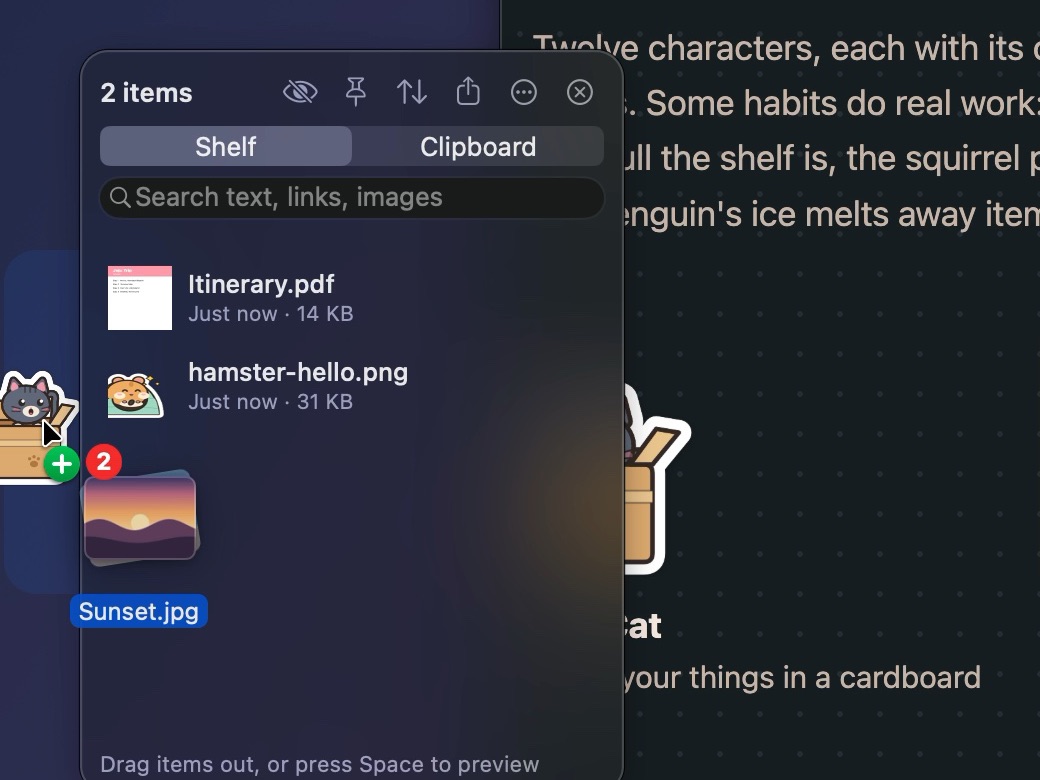
放到标签上
把任何东西拖到屏幕边缘的角色上。离边缘太远?拖动时晃一晃指针,置物架就会在指针旁边打开。
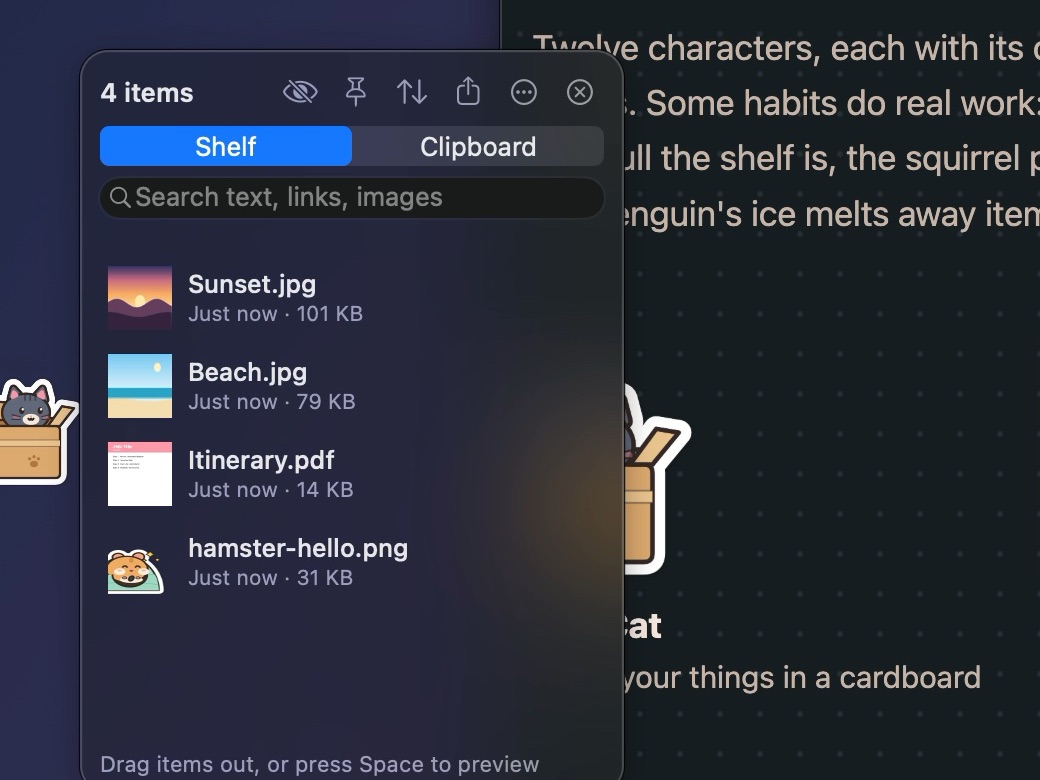
继续工作
切换 App、空间或全屏窗口,标签都会留在边缘。重新启动 Mac 后,项目依然都在。
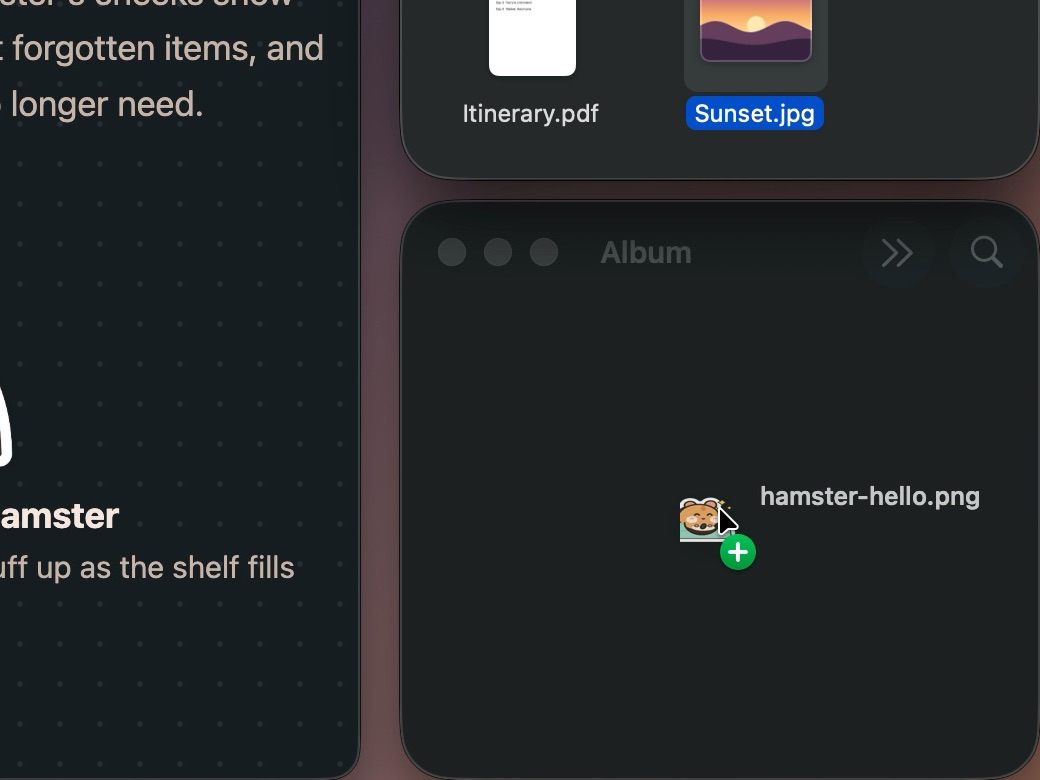
拖出来用
把项目拖进访达、邮件、聊天窗口或上传表单。也可以选中多个项目一起拖出。
选一位帮你保管东西的伙伴
12 位角色各有各的收纳方式,有些习性还真能派上用场:看仓鼠的腮帮子就知道置物架有多满,松鼠会提醒你被遗忘的项目,企鹅的冰块会把不再需要的项目融化掉。
-
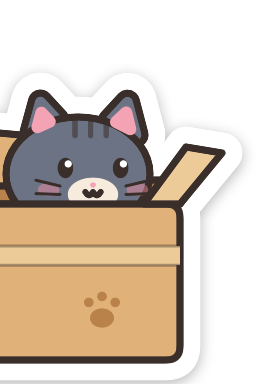

纸箱猫
把你的东西藏进纸箱里
-


囤囤仓鼠
置物架越满,腮帮子越鼓
-
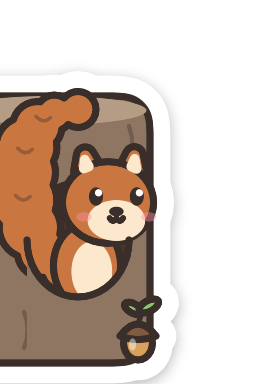

橡果松鼠
记得被遗忘的橡果,并提醒你整理
-


冰冰企鹅
把东西冰镇起来,直到它们融化消失
-
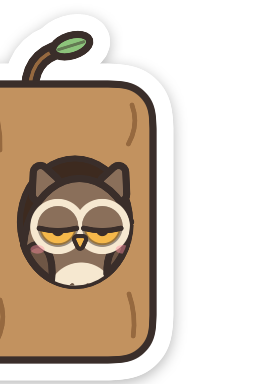
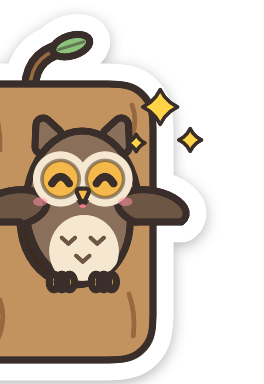
熬夜猫头鹰
夜里精神抖擞,白天昏昏欲睡
-


闪闪喜鹊
收集闪闪发亮的链接和图片
-


叼叼狗
需要时帮你把东西叼回来
-
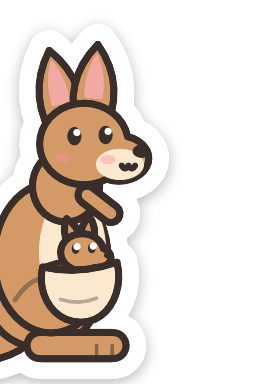

口袋袋鼠
把东西稳稳地放在育儿袋里
-


鹈鹕
张开大嘴接住拖放过来的东西
-


八爪章鱼
每只触手各抱一样东西
-


挖洞鼹鼠
把东西藏进地洞里
-
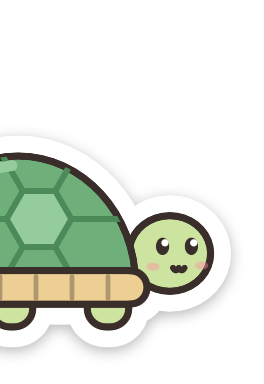

硬壳乌龟
把东西护在壳底下
把指针移到贴纸上,跟它们打个招呼吧。
置物架该做的,它都能做
剪贴板历史
最近拷贝的 50 条内容就在置物架上。密码管理器标记为私密的拷贝绝不会被记录。
自动收集新文件
选一个文件夹,比如截屏或下载,新文件就会自动出现在置物架上。
搜索图像中的文字
凭截屏里的文字就能找到它。文字识别在你的 Mac 上完成。
链接标题和图标
链接会显示网页标题和图标,而不只是一串网址。
最近移除
不小心移除了?可以在置物架的“⋯”菜单里找回来。
预览和共享
按空格键快速查看,或通过隔空投送和信息发送项目。
合集
把相关项目归入合集,一次只显示一个合集。
每个空间都在
标签会出现在每个空间里,也会浮在全屏 App 之上,可放在左侧或右侧边缘。
支持旁白
置物架上的每个按钮和项目都有旁白标签。